Ваш трекпад умеет больше, чем вы думаете
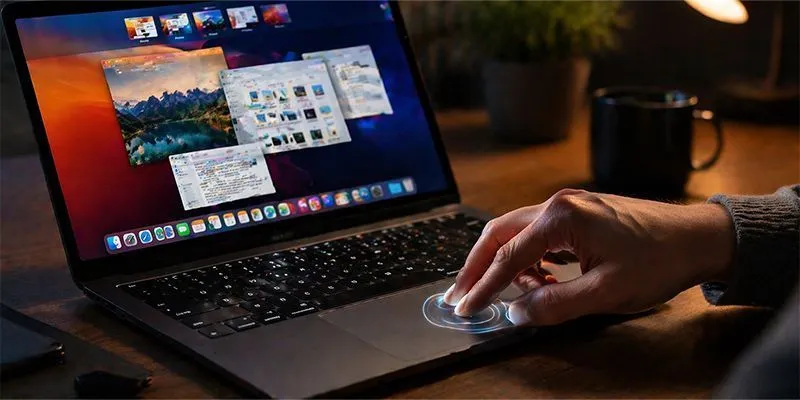
Знаете этот момент, когда смотришь на чужой MacBook и думаешь: «Он что, колдует?» Окна разлетаются, масштаб меняется, вкладки закрываются без мыши. А секрет прост: это не магия, а жесты трекпада.
И да, тот самый жест, когда разводишь два пальца как на iPhone — работает. Причём не только в браузере, но и в фото, и в PDF. Удобно? Очень. Очевидно? Не всегда.
Поэтому iStudio решила собрать самое полезное. Без воды, просто список того, что реально пригодится.
Сначала то, что включено по умолчанию (и вы могли пропустить)
- Прокрутка двумя пальцами — понятно. А вот масштабирование теми же двумя пальцами многие открывают случайно и пугаются. Не бойтесь, так и задумано.
- Свайп двумя пальцами влево-вправо в Safari — листаете между страницами. Как перелистывание книги, только без бумаги.
- Хотите быстро глянуть рабочий стол? Разведите четыре пальца в стороны. Все окна разбегутся, как школьники на перемене.
- Mission Control (все открытые окна и рабочие столы) — свайп вверх тремя или четырьмя пальцами. Переключение между столами — свайп влево-вправо уже четырьмя.
- Уведомления — свайп вправо четырьмя пальцами. Spotlight (поиск) — нажмите двумя, если предварительно включили в настройках. Диктовка — двойное касание двумя пальцами.
А теперь то, что знают не все
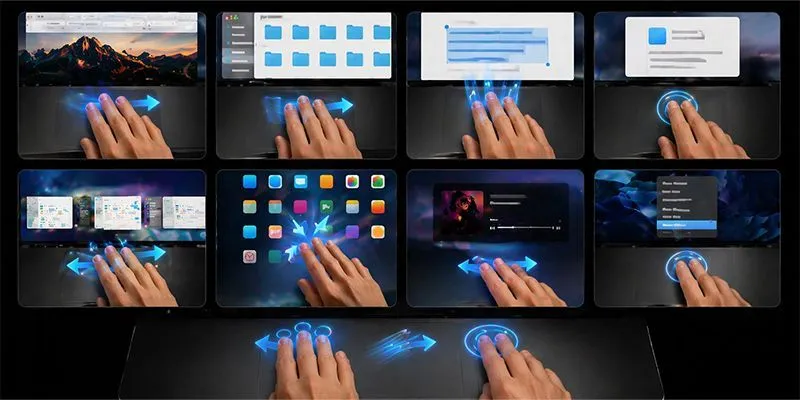
- Проведите тремя пальцами влево или вправо — и текущая вкладка в Safari закроется. В Finder откроется предыдущая папка. Мелочь, а экономит кучу движений.
- Выделение текста тремя пальцами? Да, работает. Не тянетесь к мышке — просто ведете тремя пальцами по трекпаду.
- Нажали на слово тремя пальцами — выскочил перевод и определение из словаря. Не нужно открывать браузер, копировать, вставлять.
- Свайп четырьмя пальцами влево-вправо — быстрое переключение между приложениями.
- Свели четыре пальца к центру — открылся Launchpad со всеми программами. В некоторых плеерах двумя пальцами влево-вправо можно перематывать трек. А касание двумя пальцами заменяет правый клик мыши.
Лайфхак, который меняет всё
В «Системных настройках» → «Трекпад» → «Дополнительные жесты» можно включить «Перетягивание тремя пальцами». После этого вы «захватываете» окно или файл тремя пальцами и тащите его, не удерживая кнопку. Очень удобно, когда лень фиксировать клик.
И ещё один: двойной тап двумя пальцами в браузере или PDF — Smart Zoom. Блок текста увеличится до ширины экрана. Повторный тап вернёт всё назад.
Важный момент
Не все жесты работают на старых MacBook. Для Force Touch нужно устройство 2015 года и новее. В Photoshop и других профессиональных программах жесты могут иметь свое, специфическое назначение. И если что-то не срабатывает — загляните в настройки. Трекпад тоже иногда обижается на грязные пальцы.
В iStudio, кстати, любят такие мелочи
Потому что MacBook — это не просто железо. Это ощущение, что всё работает именно так, как удобно вам. А если давно хотели обновить свой ноутбук или присматриваете первый Mac — заходите в iStudio (istudio-shop.ru). Трейд-ин, рассрочка 0-0-36, скидки до 25%. И консультанты, которые покажут эти жесты вживую. Попробуйте сами. Один свайп — и вы уже не захотите возвращаться к мыши.
Другие новости