Как узнать, где находится твой iPhone, если он потерялся?
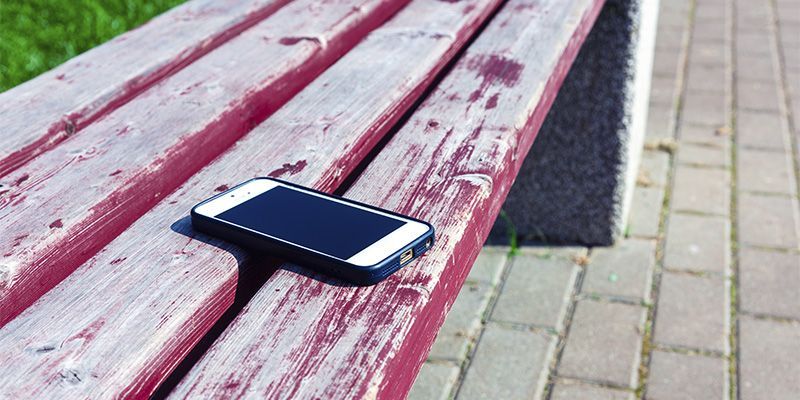
Потеря смартфона — стрессовая ситуация, с которой сталкивался почти каждый владелец гаджета. К счастью, Apple разработала целую экосистему инструментов для поиска утерянных устройств. В этой статье разберём все способы обнаружения вашего iPhone и защиты данных на нём.
Как найти iPhone, Apple Watch, iPad через приложение «Локатор»?
Приложение «Локатор» (Find My) является основным инструментом для поиска устройств Apple. Оно предустановлено на всех современных iPhone, iPad и Mac, что делает процесс поиска максимально удобным.
Для начала работы необходимо открыть приложение «Локатор» на любом устройстве Apple, где выполнен вход с вашим Apple ID. После этого нужно перейти на вкладку «Устройства» в нижней части экрана. В появившемся списке следует выбрать потерянное устройство, и на карте сразу отобразится его последнее известное местоположение.
При нажатии на название устройства открывается доступ к нескольким полезным функциям. Опция «Воспроизвести звук» заставит iPhone издать громкий сигнал, даже если включён беззвучный режим. Это особенно удобно, когда телефон находится где-то поблизости, например, упал за диван или затерялся в сумке. Функция «Маршруты» построит оптимальный путь до местоположения устройства через Apple Карты или другие навигационные приложения. Если активировать опцию «Уведомить, когда найдено», вы получите моментальное оповещение, как только устройство появится в сети. Также доступна возможность отметить гаджет как пропавшее, что активирует специальный режим с блокировкой устройства.
Приложение показывает не только местоположение, но и текущий уровень заряда батареи, что помогает оценить, сколько времени у вас есть на поиск до полной разрядки устройства.
Как работает поиск через iCloud на компьютере?

Если под рукой нет устройства Apple, можно воспользоваться веб-версией iCloud с любого компьютера или даже чужого смартфона. Этот способ особенно удобен, когда вы находитесь на работе или в гостях.
Процесс поиска начинается с открытия браузера и перехода на сайт icloud.com/find. Затем необходимо войти в систему, используя свой Apple ID и пароль. При включённой двухфакторной аутентификации потребуется ввести код подтверждения, который придёт на доверенное устройство. После успешной авторизации и загрузки карты вы увидите все устройства, привязанные к вашей учётной записи, отмеченные специальными значками.
Кликнув на нужное устройство, можно увидеть его точное расположение и получить доступ к тем же действиям, что и в мобильном приложении. Веб-интерфейс предоставляет возможность воспроизведения звука, активации режима пропажи и удалённого стирания данных. Интерфейс интуитивно понятен и работает в любом современном браузере без необходимости установки дополнительного программного обеспечения.
Важно помнить, что для работы этой функции устройство должно быть подключено к интернету и иметь предварительно активированную службу «Локатор». Без выполнения этих условий отслеживание становится невозможным.
Как найти iPhone, если он выключен?
Даже выключенный iPhone можно обнаружить благодаря инновационной технологии, представленной в iOS 15. Это стало возможным благодаря специальному энергосберегающему режиму, который продолжает работать после отключения устройства.
Принцип работы этой технологии основан на том, что когда iPhone выключается, небольшая часть системы остаётся активной в режиме сверхнизкого энергопотребления. Этот механизм работает аналогично технологии AirTag. Устройство периодически отправляет зашифрованный сигнал Bluetooth, который может уловить любое находящееся поблизости устройство из экосистемы Apple. Эта информация анонимно передаётся владельцу через защищённую распределённую сеть «Локатора», использующую миллионы устройств Apple по всему миру.
Для работы функции необходимо соблюдение нескольких условий. Во-первых, у вас должен быть iPhone модели 11 или новее с установленной iOS 15 или более поздней версией. Во-вторых, функция «Локатор» должна была быть активирована до выключения устройства. В-третьих, в настройках должна быть включена опция «Сеть "Локатор"», которая позволяет использовать другие устройства Apple для определения местоположения.
Следует учитывать, что местоположение выключенного iPhone обновляется реже, чем включённого, но шансы на обнаружение всё равно значительно возрастают. Даже если злоумышленник намеренно выключит телефон, вы сможете отследить его последний маршрут и понять направление движения. Однако существует ограничение: если батарея полностью разрядилась и прошло несколько часов, отслеживание может стать невозможным из-за истощения резервного питания.
Как настроить iPhone для поиска до его потери?
Профилактика всегда лучше лечения, и правильная настройка устройства займёт всего несколько минут, но может спасти вас от серьёзных проблем в будущем. Грамотная подготовка iPhone значительно повышает шансы на его успешное обнаружение.
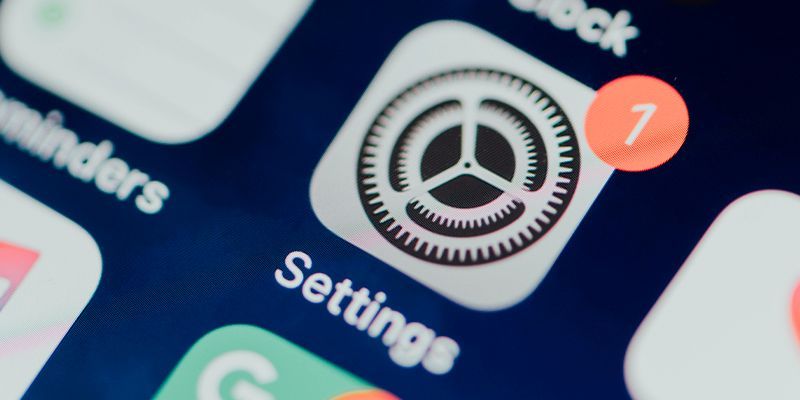
Первым делом необходимо активировать функцию «Локатор». Для этого нужно открыть приложение «Настройки» и нажать на своё имя в верхней части экрана. Затем следует выбрать раздел «Локатор» и перейти в подраздел «Найти iPhone». Здесь важно включить тумблеры «Найти iPhone» и «Сеть "Локатор"». Особое внимание стоит уделить активации функции «Последняя геопозиция», которая автоматически отправит местоположение устройства в Apple перед полной разрядкой батареи.
Следующий важный шаг — включение двухфакторной аутентификации, которая защитит ваш Apple ID от несанкционированного доступа. Эта настройка находится в разделе «Вход и безопасность» внутри настроек вашего профиля Apple ID. Двухфакторная аутентификация требует подтверждения входа с помощью доверенного устройства, что делает взлом учётной записи практически невозможным.
Не менее важно установить надёжный код-пароль для разблокировки устройства. В зависимости от модели iPhone, эта настройка находится в разделе «Face ID и код-пароль» или «Touch ID и код-пароль». Рекомендуется использовать не простой четырёхзначный код, а более сложный буквенно-цифровой пароль, который предотвратит доступ посторонних к вашим данным.
Также критически важно убедиться, что службы геолокации включены и работают корректно. Для этого нужно перейти в раздел «Конфиденциальность и безопасность», затем в «Службы геолокации». Необходимо проверить, что службы активированы глобально, а приложение «Локатор» имеет разрешение «Всегда», а не только «При использовании программы». Это позволит отслеживать устройство даже когда приложение закрыто.
Рекомендуется регулярно проверять эти настройки, особенно после обновления операционной системы iOS, поскольку иногда параметры могут сбрасываться до значений по умолчанию.
Как отследить iPhone по геолокации в реальном времени?
Отслеживание в режиме реального времени доступно через приложение «Локатор» и предлагает несколько полезных сценариев использования для разных ситуаций.
Для отслеживания собственного устройства достаточно открыть приложение «Локатор», выбрать своё устройство из списка, и карта будет автоматически обновляться, показывая актуальное местоположение. Частота обновления напрямую зависит от качества интернет-соединения устройства: при хорошем Wi-Fi или сотовом сигнале обновления происходят практически мгновенно, при слабом соединении могут быть задержки.
Особенно полезной является функция «Семейный доступ», которая позволяет видеть местоположение устройств близких людей с их согласия. Это работает следующим образом: сначала нужно настроить «Семейный доступ» в разделе настроек вашего Apple ID, затем пригласить членов семьи через специальную форму и дождаться их подтверждения. После этого каждый участник семейной группы должен включить опцию «Делиться геопозицией» в настройках приложения «Локатор». Когда все настройки выполнены, все устройства членов семьи появятся в приложении «Локатор» на вкладке «Люди», где можно увидеть их текущее местоположение на карте.
Эта функция особенно полезна для родителей, желающих знать местонахождение детей, или для координации с пожилыми родственниками, которым может понадобиться помощь. Также это удобно для встреч с друзьями или членами семьи в незнакомых местах.
Что касается точности определения местоположения, то при наличии качественного GPS-сигнала на открытой местности точность составляет от пяти до десяти метров. В помещениях или местах с плохим спутниковым сигналом система автоматически переключается на использование данных Wi-Fi сетей и сотовых вышек, что снижает точность до пятидесяти-ста метров, но всё равно позволяет определить примерный район нахождения устройства.
Как найти другие устройства Apple с помощью iPhone?

Экосистема Apple спроектирована таким образом, что ваш iPhone может служить универсальным поисковым центром для всех принадлежащих вам гаджетов компании. Это создаёт единую систему, где потеря любого устройства не становится катастрофой.
Беспроводные наушники AirPods, трекеры AirTag, умные часы Apple Watch и другие аксессуары автоматически отображаются в том же приложении «Локатор», но на отдельной вкладке под названием «Объекты». Для AirPods доступна особенно полезная функция воспроизведения звука, причём каждый наушник можно заставить пищать отдельно, что значительно упрощает поиск, если один из них выпал и затерялся где-то поблизости.
Для более современных устройств, оснащённых специальным чипом U1, доступна продвинутая функция точного определения местоположения. Эта технология работает на iPhone 11 и новее, а также на всех моделях AirTag. При приближении к потерянному объекту на экране появляются динамические стрелки и точное расстояние в метрах, что превращает поиск в своеобразную интерактивную игру в стиле «горячо-холодно». Телефон буквально направляет вас к цели, используя технологию ультраширокополосной связи.
Компьютеры Mac, планшеты iPad и умные часы Apple Watch отображаются на вкладке «Устройства» вместе со смартфонами. Для компьютеров Mac доступна дополнительная функция удалённой блокировки с возможностью отображения персонального сообщения прямо на экране входа в систему. Часы Apple Watch можно найти по звуковому сигналу или отследить последнее известное место, где часы были подключены к вашему iPhone через Bluetooth.
Полезный совет для тех, кто часто теряет мелкие предметы: прикрепите AirTag к связке ключей, рюкзаку, кошельку или другим важным вещам. После этого все эти предметы будут отображаться в приложении «Локатор» наравне с электронными устройствами, и вы всегда сможете найти их за считанные минуты.
Как защитить данные на потерянном iPhone?
Если вы понимаете, что вернуть устройство в ближайшее время не получится, необходимо немедленно принять меры для защиты личной информации. Современные инструменты Apple позволяют сделать это быстро и эффективно.
Первым эшелоном защиты является режим пропажи, который активируется непосредственно через приложение «Локатор». Для этого нужно выбрать потерянное устройство в списке, прокрутить экран вниз и нажать на кнопку «Отметить как пропавшее». Система предложит пройти через несколько шагов настройки: ввести номер телефона, по которому с вами можно связаться, и написать сообщение, которое появится на экране блокировки. Например, можно указать: «Телефон утерян. Пожалуйста, позвоните по номеру...» с указанием альтернативного контакта.
После активации режима пропажи происходит целый комплекс защитных действий. Устройство немедленно блокируется паролем, причём даже если вы не устанавливали его ранее, система создаст временный код. Сервис Apple Pay автоматически отключается, что предотвращает несанкционированные платежи. На экране блокировки появляется ваше сообщение с контактным номером, чтобы честный нашедший мог с вами связаться. При этом отслеживание местоположения продолжает работать в фоновом режиме. Самое важное: устройство нельзя стереть или активировать повторно без ввода вашего пароля Apple ID, что делает его бесполезным для злоумышленников.
Если вы уверены, что устройство не вернётся, или серьёзно опасаетесь утечки конфиденциальной информации, существует крайняя мера — удалённое стирание всех данных. В приложении «Локатор» для этого нужно выбрать опцию «Стереть это устройство» и подтвердить своё решение. После этого все данные будут безвозвратно удалены с iPhone.
Однако важно понимать серьёзные последствия этого действия. После стирания данных вы полностью потеряете возможность отследить местоположение устройства через «Локатор». При этом блокировка активации останется активной, и никто не сможет использовать iPhone или настроить его заново без ввода вашего Apple ID и пароля. Если устройство всё-таки найдётся позже, вы сможете восстановить все данные из резервной копии iCloud, при условии, что вы регулярно создавали такие копии.
Помимо основных действий в приложении «Локатор», рекомендуется принять дополнительные меры безопасности. Смените пароль Apple ID на случай, если злоумышленник каким-то образом мог его узнать. Свяжитесь со своим оператором мобильной связи для блокировки SIM-карты, чтобы предотвратить несанкционированные звонки и использование мобильного интернета. Если вы подозреваете кражу, а не просто потерю, сообщите о происшествии в полицию, предоставив серийный номер устройства, который можно найти на сайте appleid.apple.com в разделе «Устройства». Если вы окончательно решили больше не использовать это устройство, удалите его из списка доверенных в настройках Apple ID, чтобы оно не могло быть использовано для подтверждения входа в вашу учётную запись.
Дата публикации: 24 ноя 2025 | Просмотров: 2768
Похожие статьи