Как посмотреть и отключить платные подписки на Айфоне?

Современные мобильные приложения все чаще предлагают модель подписки вместо разовой покупки. Музыкальные сервисы, облачные хранилища, фитнес-приложения и игры — все это может незаметно накапливаться в вашем счете. Разберемся, как контролировать свои цифровые расходы и управлять подписками на устройствах Apple.
Что такое платная подписка и пробный период?
Платная подписка — это регулярный автоматический платеж за доступ к приложению или сервису. Оплата может списываться еженедельно, ежемесячно или ежегодно, в зависимости от условий конкретного сервиса.
Пробный период — это бесплатный доступ к премиум-функциям на ограниченное время, обычно от 3 до 30 дней. Важная особенность: при активации пробного периода вы автоматически соглашаетесь на платную подписку после его окончания. Если не отменить подписку до завершения пробного периода, с вашего счета спишется полная стоимость.
Многие пользователи забывают об активированных пробных версиях и обнаруживают неожиданные списания спустя месяцы. Поэтому регулярная проверка активных подписок — важная привычка для контроля бюджета.
Способы проверить все активные подписки на своих устройствах Apple
Apple предоставляет несколько удобных способов просмотра всех ваших подписок. Информация синхронизируется между всеми устройствами, привязанными к одному Apple ID, поэтому вы можете проверить подписки любым удобным способом.
С помощью ID на сайте apple.com
Этот метод удобен, если у вас нет под рукой iPhone или iPad:
- Откройте браузер и перейдите на сайт appleid.apple.com
- Войдите в свою учетную запись, используя Apple ID и пароль
- Пройдите двухфакторную аутентификацию, если она включена
- В разделе «Подписки» нажмите «Управлять»
- Вы увидите полный список активных и истекших подписок
На этой странице отображается название сервиса, стоимость, периодичность оплаты и дата следующего списания. Здесь же можно сразу отменить ненужные подписки или изменить тарифный план.
Просмотр и отключение подписок в приложении App Store
Самый быстрый способ на iPhone:
- Откройте приложение App Store
- Нажмите на иконку вашего профиля в правом верхнем углу
- Выберите пункт «Подписки»
- Просмотрите список активных подписок
В этом разделе вы увидите не только действующие подписки, но и те, что истекли. Для каждой подписки доступна подробная информация: тарифные планы, условия продления, возможность отмены. Чтобы отключить подписку, просто выберите нужную и нажмите «Отменить подписку» внизу страницы.
В настройках вашего iPhone, iPad, Mac
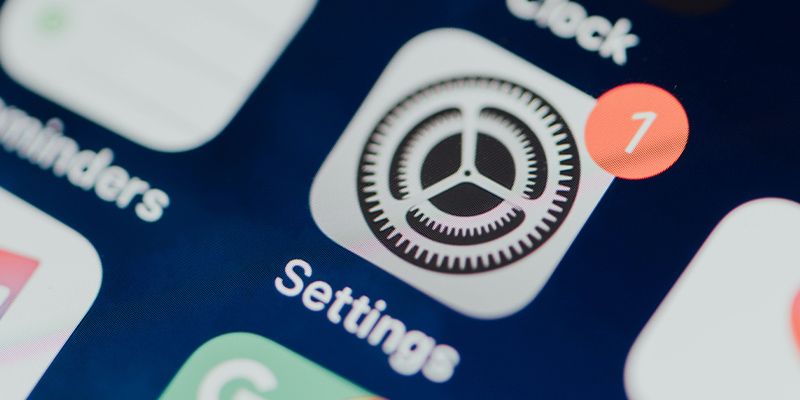
Альтернативный путь через системные настройки:
На iPhone и iPad:
- Откройте приложение «Настройки»
- Нажмите на свое имя в верхней части экрана
- Выберите «Подписки»
- Откроется тот же список, что и в App Store
На Mac:
- Откройте App Store
- В строке меню выберите «Магазин» → «Просмотреть мою учетную запись»
- Войдите, если потребуется
- Прокрутите до раздела «Управление» и нажмите «Управлять» рядом с подписками
Этот способ особенно удобен для пользователей, которые предпочитают работать на компьютере и хотят видеть больше информации на экране одновременно.
Что делать, если не получается найти подписку?
Иногда возникают ситуации, когда вы уверены в наличии подписки, но не можете ее обнаружить в списке. Рассмотрим возможные причины и решения.
Проверьте, используете ли вы правильный Apple ID. Если у вас несколько учетных записей (например, личная и рабочая), подписка может быть оформлена на другой аккаунт. Выйдите из текущей учетной записи и войдите в альтернативную.
Возможно, подписка была оформлена через семейный доступ другим членом семьи. В этом случае она будет отображаться только в учетной записи организатора семейной группы.
Если подписка показывалась ранее, но внезапно исчезла, возможно произошел технический сбой. Попробуйте перезагрузить устройство и проверить снова через несколько часов.
Проверка оповещений об оплате от Apple
Apple отправляет квитанции на электронную почту, привязанную к вашему Apple ID. Проверьте папку «Входящие» и «Спам» на наличие писем от Apple с темой, содержащей слова «receipt» или «квитанция».
В этих письмах указывается:
- Название сервиса или приложения
- Сумма списания
- Дата транзакции
- Период подписки
Сохраните эти письма — они помогут отследить, какие именно сервисы списывают средства, даже если подписка не отображается в стандартном списке.
Если подписка оформлена не через Apple
Не все подписки на iPhone проходят через экосистему Apple. Многие сервисы предлагают прямую регистрацию через свои веб-сайты.
Например, если вы зарегистрировались в Spotify, Netflix или Tinkoff через их официальные сайты и привязали банковскую карту напрямую, эти подписки не будут отображаться в настройках Apple. Управлять такими подписками нужно непосредственно в настройках аккаунта соответствующего сервиса.
Как определить, что подписка оформлена не через Apple:
- Она не появляется в разделе «Подписки» App Store
- Оплата списывается напрямую с карты, а не через Apple
- В выписке банка указано название сервиса, а не Apple или iTunes
Для управления такими подписками войдите в свой аккаунт на сайте сервиса, найдите раздел «Подписка» или «Billing» и отмените подписку там.
Как управлять подписками и избежать случайных списаний?
Контроль над подписками требует системного подхода. Вот практические рекомендации для эффективного управления цифровыми расходами.
Регулярный аудит подписок. Заведите привычку проверять список активных подписок хотя бы раз в месяц. Задайте себе вопрос: действительно ли я пользуюсь этим сервисом? Если приложение не открывалось больше месяца, стоит задуматься об отмене.
Календарные напоминания. При активации пробного периода сразу создайте напоминание в календаре за 1-2 дня до окончания бесплатного доступа. Это даст время решить, нужна ли вам платная версия.
Анализ выписок. Периодически просматривайте банковские выписки и ищите регулярные списания. Это поможет обнаружить подписки, оформленные не через Apple.
Выбор годовых планов. Если вы уверены, что будете пользоваться сервисом долго, годовая подписка обычно выгоднее месячной на 20-30%. Но будьте внимательны: отказаться и получить возврат средств за неиспользованный период сложнее.
Настройка подтверждения покупок (Face ID/Touch ID)
Дополнительный уровень защиты от случайных покупок — обязательное подтверждение каждой транзакции.
Как настроить:
- Откройте «Настройки»
- Нажмите на свое имя
- Выберите «Медиаматериалы и покупки»
- Нажмите «Настройки пароля»
- Включите «Всегда запрашивать» или «Запрашивать через 15 минут»
Рекомендуется выбрать опцию «Всегда запрашивать». Это означает, что для любой покупки, включая бесплатные приложения и активацию пробных периодов, потребуется сканирование лица, отпечатка пальца или ввод пароля.
Эта настройка особенно важна, если iPhone используют дети или если вы склонны совершать импульсивные покупки. Дополнительная секунда на подтверждение дает время задуматься, действительно ли вам нужна эта подписка.
Что важно помнить при оформлении пробных подписок?
Пробные периоды — отличный способ протестировать сервис, но они требуют осознанного подхода.
Читайте условия. Перед активацией пробного периода внимательно изучите, сколько он длится и какая сумма спишется после окончания. Эта информация всегда указана мелким шрифтом на странице оформления.
Отменяйте сразу. Малоизвестный факт: вы можете отменить подписку сразу после активации пробного периода, и он все равно будет действовать до конца. Средства не спишутся автоматически, а доступ к премиум-функциям сохранится на весь пробный период.
Один пробный период на сервис. Большинство сервисов предоставляют бесплатный доступ только один раз. Если вы уже использовали пробную версию ранее, при повторной подписке оплата спишется сразу.
Остерегайтесь коротких пробных периодов. Некоторые приложения предлагают всего 3 дня бесплатного использования, после чего сразу списывают значительную сумму — иногда до 3000-5000 рублей за год. Будьте особенно внимательны с малоизвестными приложениями.
Проверяйте репутацию. Перед активацией пробной версии почитайте отзывы в App Store. Если много пользователей жалуются на сложности с отменой подписки или неожиданные списания, лучше поискать альтернативу.
Управление подписками на iPhone — это не сложная задача, если уделять ей несколько минут каждый месяц. Регулярные проверки, настройка подтверждений покупок и внимательное отношение к пробным периодам помогут избежать неприятных сюрпризов в виде неожиданных списаний. Помните, что контроль над цифровыми расходами начинается с осознанного подхода к каждой новой подписке.
Дата публикации: 28 ноя 2025 | Просмотров: 2844
Похожие статьи